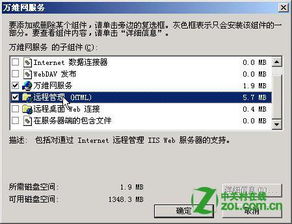
互聯網信息服務(IIS)是Windows服務器上常用的Web服務器軟件,通過安裝Web遠程管理組件,管理員可以方便地遠程管理IIS服務器。以下是詳細安裝步驟:
一、安裝前準備工作
- 確保服務器操作系統為Windows Server版本(如Windows Server 2012/2016/2019)
- 確認當前用戶具有管理員權限
- 準備好穩定的網絡連接
二、安裝Web遠程管理組件
- 打開服務器管理器
- 點擊"添加角色和功能"
- 在"選擇安裝類型"頁面選擇"基于角色或基于功能的安裝"
- 選擇目標服務器
- 在"服務器角色"頁面,展開"Web服務器(IIS)"
- 找到并勾選"管理工具"下的"IIS管理服務"和"IIS管理腳本和工具"
- 繼續完成安裝向導
三、配置遠程管理
- 打開IIS管理器
- 在左側連接面板中選擇服務器節點
- 雙擊"管理服務"功能
- 勾選"啟用遠程連接"
- 設置身份驗證方式(推薦Windows憑據)
- 指定允許連接的IP地址范圍
- 點擊右側"應用"保存設置
- 啟動管理服務
四、防火墻配置
- 打開Windows防火墻高級設置
- 添加入站規則,允許端口8172(默認管理端口)
- 設置適用的網絡類型
五、遠程連接測試
- 在客戶端計算機打開IIS管理器
- 右鍵"起始頁"選擇"連接至服務器"
- 輸入服務器IP地址和管理員憑據
- 驗證連接是否成功
注意事項:
- 建議使用SSL加密連接以增強安全性
- 定期更新服務器補丁
- 限制可遠程管理的IP地址范圍
- 使用強密碼策略
通過以上步驟,即可成功安裝和配置IIS Web遠程管理組件,實現便捷的遠程服務器管理。